



我在 Live Mesh 技术预览版体验(二)中提到了 Live Desktop,这次我将介绍 Live Mesh 客户端。
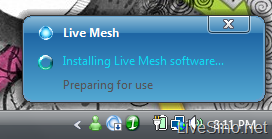
安装 Live Mesh:
Live Mesh 登录界面:

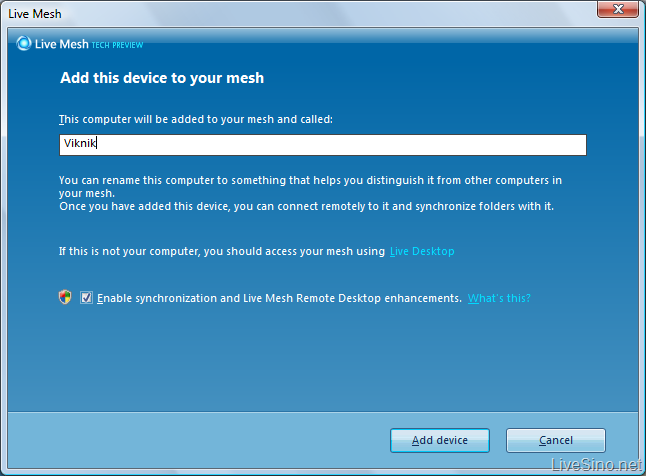
登录了 Live Mesh 之后会自动要求将这台电脑添加至你的 Live Mesh 中:
下面就是 Live Mesh 客户端的主界面了,和 Live Desktop 中的很类似,仍然是包括 News, Devices 和Active Folders。
News(新闻)面板主要就是提供了类似 What’s New 的功能,提醒用户与其相关的 Live Mesh 的一切活动,包括:用户的加入,新上传文件,用户留言等。
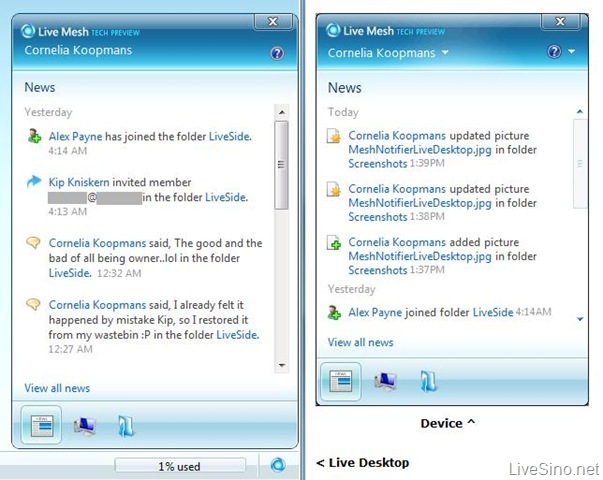
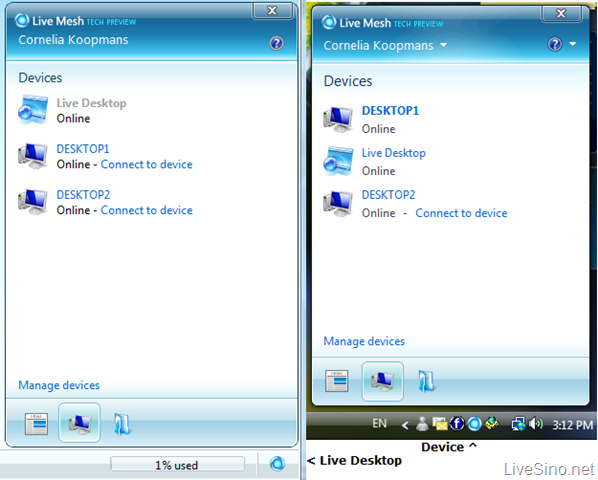
Devices(设备)面板显示了所有设备以及其状态,当前使用的设备会以粗体显示,Live Desktop 则是以灰色字体显示。
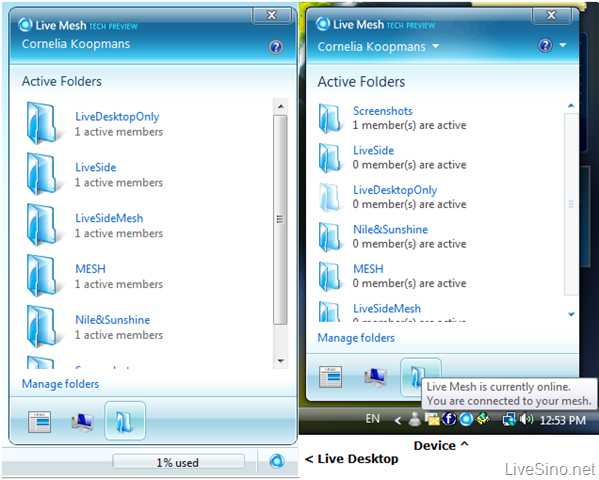
Active Folders(活动文件夹)面板,列出了所有共享的文件夹,以及该文件夹当前活动用户数。已经同步的文件夹显示为蓝色,未同步的文件夹则是淡蓝色。点击文件夹名则会打开该文件夹。
管理文件夹 – 点击客户端中的设备可以打开以下该界面:
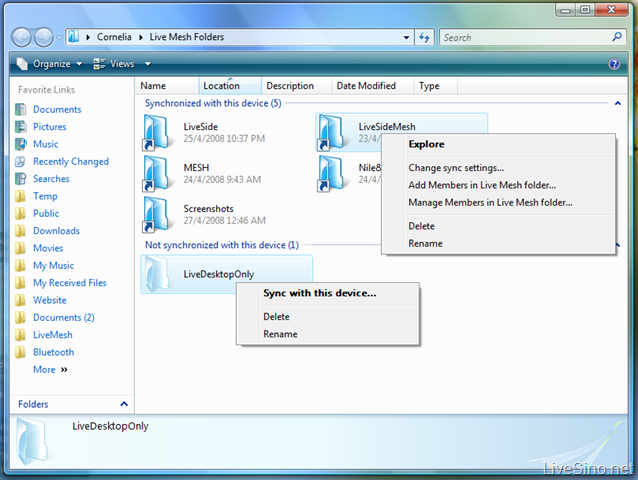
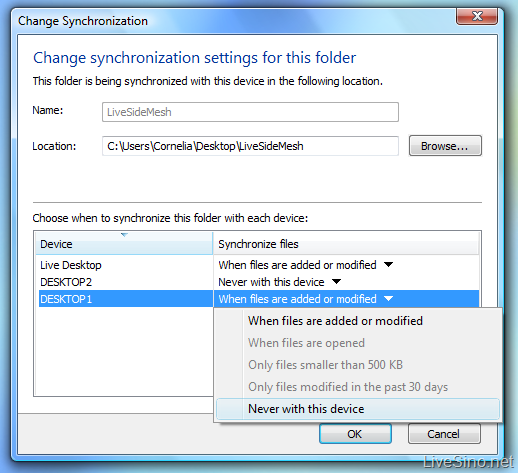
用户可以打开文件夹,删除,重命名,以及改变同步设置和添加新成员。成员角色还没完全开放,不少的都是灰色:
管理文件夹 – 点击 Live Desktop 中的设备可以打开以下该界面:
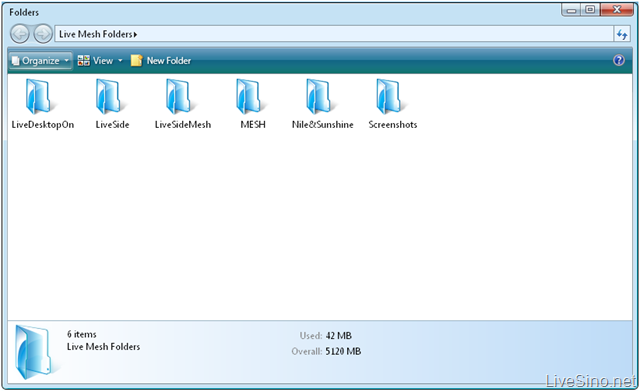
目前只能查看文件夹大小,并且是显示在窗口底部的。另外下次我将介绍 Live Mesh 的 Remote Desktop 远程桌面。
LiveSide: Live Mesh Technology Preview: A closer look – User perspective, Part 3
5 条评论
大笨熊
plz give me ainvitation, thanks!
2008 年 05 月 03 日 6:47 下午
s.ming
麻烦给个邀请,谢谢
2008 年 05 月 04 日 3:29 下午
P.Hsieh
暈,我都關注好幾個月了,也沒有邀請,誰有邀請,幫忙邀請下啊。萬分感謝哇
2008 年 05 月 06 日 2:28 上午
大笨熊
我的客户端就是不能成功starting,尽管我已经更新成英文系统。 有什么办法?
2008 年 05 月 06 日 5:03 下午
发表评论