

大家都知道有很多新发布的主题仅对英文市场的 Windows Live Spaces 开放,但并不说明我们这些中文用户就用不上这些新的空间主题,我们只需要将我们的空间语言转变为英语即可!
- 登录你的空间进入编辑状态;
- 在地址栏的链接后边添加参数 &mkt=en-us ,回车。(了解空间语言转变)
如:http://myrpsh.spaces.live.com/default.aspx?_c02_owner=1&mkt=en-us
- 页面刷新后就进入英文模式下了,此时依次:
Customize (自定义) – Themes (主题) ,然后你会看到许多类别下多了一些以前你在中文模式下没见到过的主题,选择你喜欢的即可。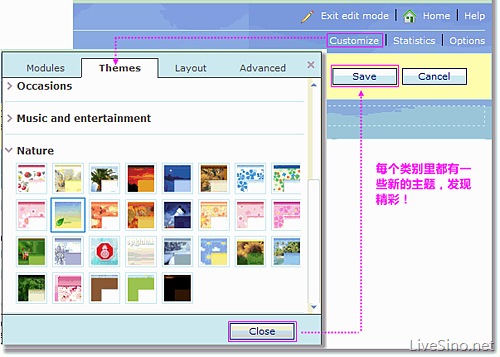
- 选好主题后,保存即可。
另外,如果选择了这些新发布的空间主题,那么 自定义 – 高级 将不可用,亦即你无法在你选择的这个新空间主题下进行再自定义空间默认字体颜色大小、模块样式等。
有得亦有失啊,不过我们不得不承认微软的美工一直都做的很好,我们自己搭配出的空间色调,真的是不堪入目的。 - 需要注意: 一旦你选择使用了这些英文模式下的空间主题,那么今后如果你要对空间版式进行调整,增添新的模块等操作都要在英文模式下进行,否则在中文模式下一旦你对首页进行了新的变更保存,空间主题将会自动变回默认的空间主题 — Windows Live 。
相关文章; Windows Live Spaces 新增的三款主题 , Windows Live Spaces 新增 4 款主题
来源链接:如何使用 Live Spaces 增加的新主题
评论当前被关闭。